Onartline Multisite Domain Mapping está disponible en varios idiomas. En esta página te mostramos cómo instalar un paquete de idioma para Onartline Multisite Domain Mapping – los pasos son idénticos para cada idioma, solo el archivo descargado varía. Más abajo encontrarás la lista de todos los paquetes de idioma actualmente disponibles para descargar.
Configurar paquetes de idioma para Onartline Multisite Domain Mapping (OMDM)
Instalación explicada rápidamente
Si los detalles técnicos son demasiado para ti, con lo siguiente debería bastar:
- Descarga el archivo ZIP a través de [enlace a la página de descarga] y descomprímelo
- Sube los archivos de idioma incluidos a través del administrador de archivos de tu proveedor de hosting a la carpeta
wp-content/languages/plugins/o - Conéctate por FTP a tu servidor (por ejemplo, con FileZilla) y sube exactamente estos 3 archivos al siguiente directorio:
/wp-content/languages/plugins/ - Asegúrate de que en Ajustes → General esté seleccionado el idioma deseado como idioma del sitio web.
Eso es todo. Si en algún momento tienes dudas, encontrarás más abajo la explicación detallada, así como el archivo install-readme.txt dentro del ZIP con indicaciones adicionales.
Paquetes de idioma disponibles
| Idioma | Descarga |
|---|---|
| 🇩🇪 Alemán | Ir a la descarga |
| 🇫🇷 Francés | Ir a la descarga |
| 🇮🇹 Italiano | Ir a la descarga |
| 🇳🇱 Neerlandés | Ir a la descarga |
| 🇧🇷 Portugués, Brasil | Ir a la descarga |
| 🇵🇹 Portugués, Portugal | Ir a la descarga |
| 🇪🇸 Español | Ir a la descarga |
Próximamente añadiremos más idiomas – vuelve a pasar por aquí.
Instrucciones detalladas
Qué necesitas
- Acceso a tu servidor (por FTP o a través del administrador de archivos de tu proveedor de hosting)
- El archivo ZIP descargado con los archivos de idioma
Paso 1: Descargar el paquete de idioma
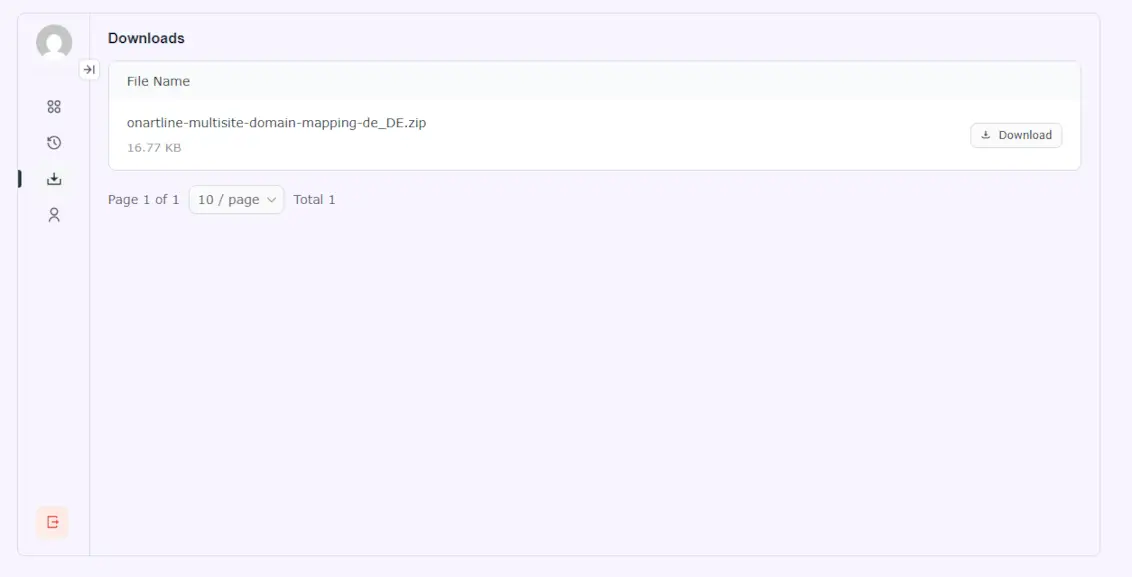
Descarga el archivo ZIP del idioma deseado a través de my.onartline.com. El archivo contiene los archivos de idioma, así como un install-readme.txt con indicaciones adicionales.
En la sección Mi cuenta podrás descargar posteriormente el archivo en Descargas.
Paso 2: Descomprimir el archivo ZIP
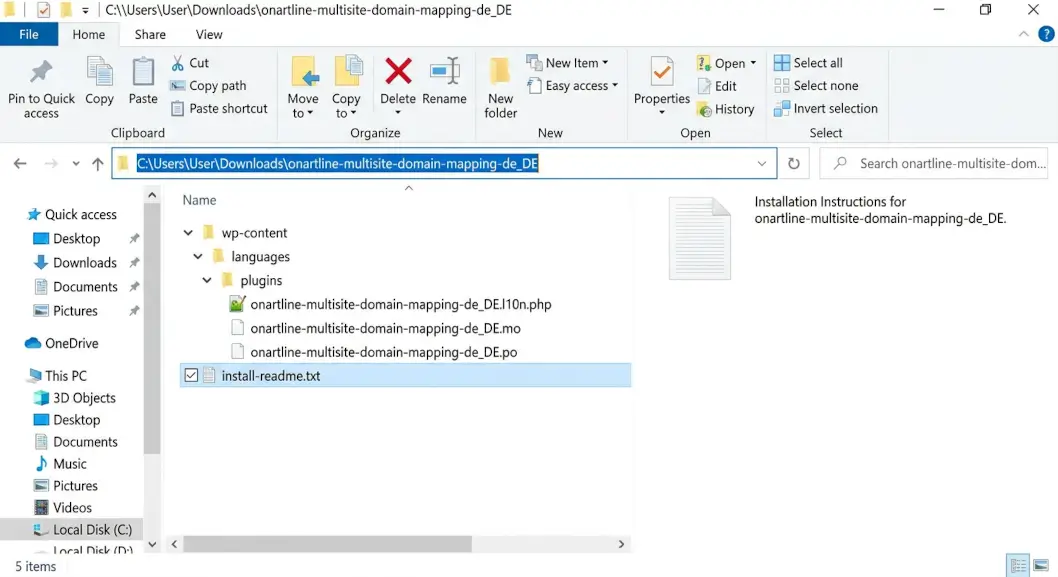
Descomprime el archivo ZIP descargado en tu ordenador. Obtendrás la carpeta onartline-multisite-domain-mapping-de_DE. Dentro encontrarás directamente el install-readme.txt, así como la estructura de carpetas wp-content/languages/plugins/ con los tres archivos de idioma necesarios (.po, .mo y .l10n.php). Esta estructura ya te muestra en qué ubicación deberán colocarse posteriormente los archivos en tu servidor.
Paso 3: Localizar la carpeta de destino en el servidor
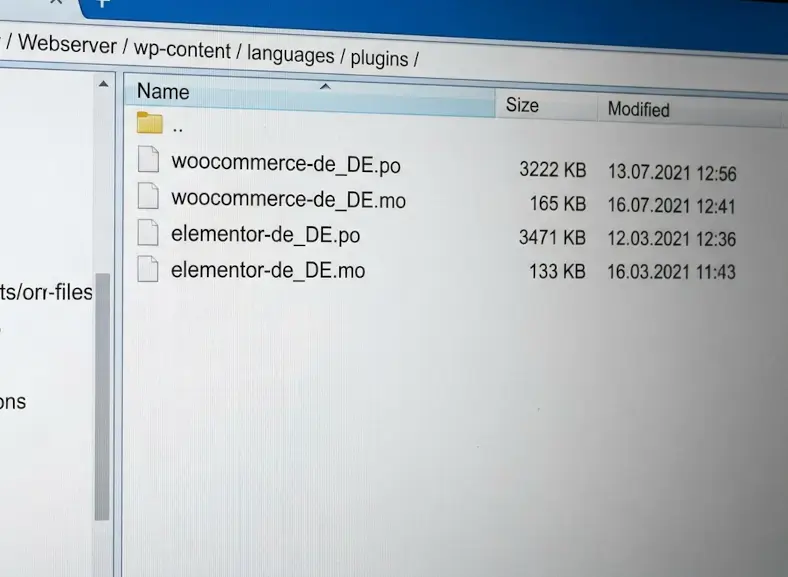
Conéctate por FTP o a través del administrador de archivos a tu servidor y navega hasta la siguiente carpeta:
wp-content/languages/plugins/
La estructura de carpetas con el mismo nombre dentro del archivo ZIP descomprimido te servirá de referencia.
Paso 4: Subir los archivos de idioma
Sube los tres archivos de idioma (.po, .mo y .l10n.php) desde la subcarpeta wp-content/languages/plugins/ del archivo ZIP descomprimido a la carpeta correspondiente en tu servidor.
Paso 5: Activar el idioma
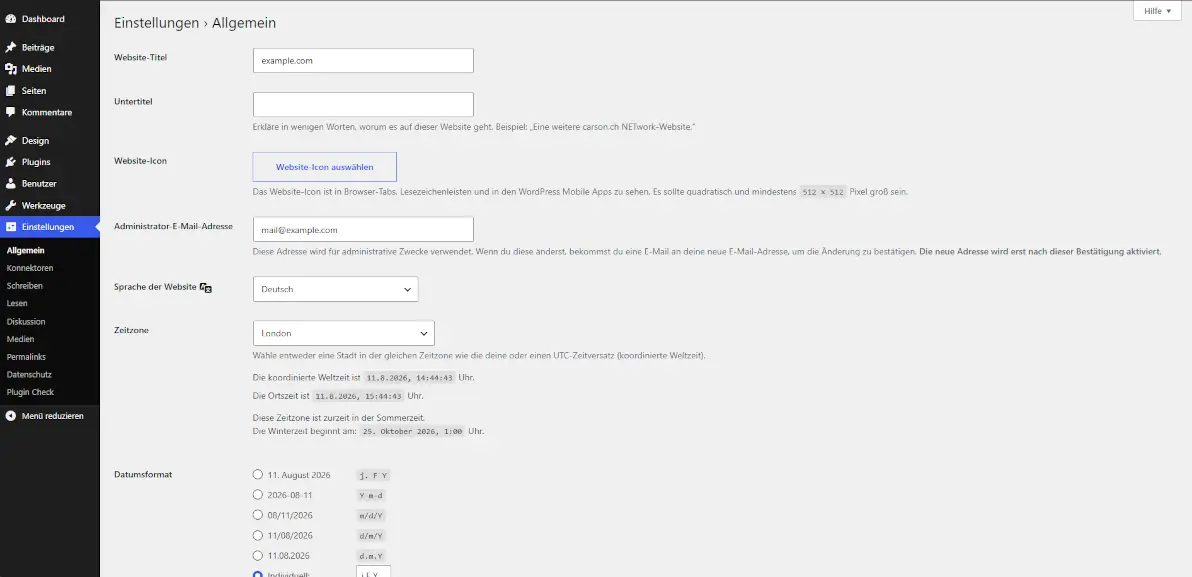
Ve a tu panel de administración de WordPress, en Ajustes → General, y asegúrate de que en «Idioma del sitio web» esté seleccionado el idioma que acabas de instalar. En la mayoría de los casos, esto ya será así.
Paso 6: Verificar la instalación
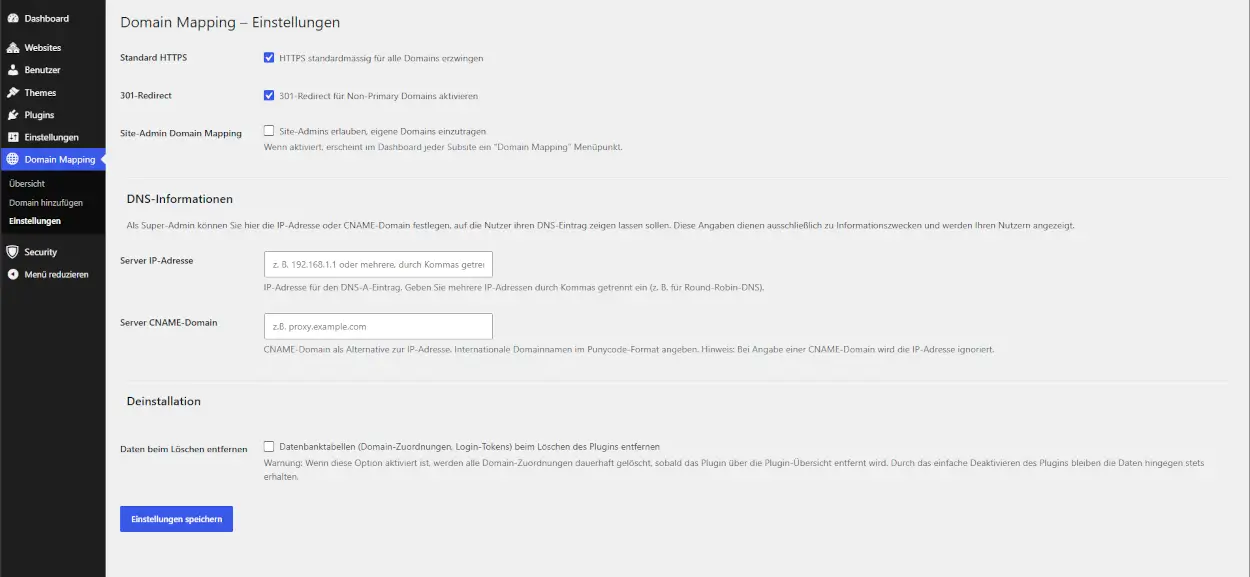
Abre el plugin en el panel de administración y comprueba si los menús y textos ahora se muestran en el idioma que instalaste.
Nota
Si tienes dudas sobre dónde exactamente deben subirse los archivos, encontrarás en el archivo install-readme.txt adjunto una descripción adicional y más detallada.
Preguntas frecuentes sobre la instalación de paquetes de idioma
Respuesta: Comprueba si en Ajustes → General → Idioma del sitio web está realmente seleccionado el idioma correspondiente. Recuerda también revisar la configuración de idioma en tu perfil de usuario.
Respuesta: Sí, esto es completamente posible – WordPress carga automáticamente la traducción que corresponde al idioma activo del sitio web.
Soporte: Si surgen problemas al subir o activar los archivos, puedes crear un ticket en cualquier momento a través de nuestro portal de soporte.