Onartline Multisite Domain Mapping steht in mehreren Sprachen zur Verfügung. Auf dieser Seite zeigen wir dir, wie du Sprachpakete für Onartline Multisite Domain Mapping installierst – die Schritte sind für jede Sprache identisch, nur die heruntergeladene Datei unterscheidet sich. Weiter unten findest du die Liste aller aktuell verfügbaren Sprachpakete zum Download.
Sprachpakete für Onartline Multisite Domain Mapping (OMDM) einrichten
Installation schnell erklärt
Falls dir die technischen Details zu viel sind, reicht dir eigentlich Folgendes:
- Lade die ZIP-Datei über [Link zur Download-Seite] herunter und entpacke sie
- Lade die enthaltenen Sprachdateien über den Datei-Manager deines Hosting-Providers in den Ordner
wp-content/languages/plugins/hoch oder - Verbinde dich per FTP mit deinem Server (z. B. mit FileZilla) und lade genau diese 3 Dateien in folgendes Verzeichnis hoch:
/wp-content/languages/plugins/ - Stelle unter Einstellungen → Allgemein sicher, dass als Website-Sprache die gewünschte Sprache ausgewählt ist.
Das war’s schon. Solltest du dir an einer Stelle unsicher sein, findest du weiter unten die ausführliche Erklärung sowie in der ZIP-Datei die install-readme.txt mit zusätzlichen Hinweisen.
Verfügbare Sprachpakete
| Sprache | Download |
|---|---|
| 🇩🇪 Deutsch | Zum Download |
| 🇫🇷 Französisch | Zum Download |
| 🇮🇹 Italienisch | Zum Download |
| 🇳🇱 Niederländisch | Zum Download |
| 🇧🇷 Portugiesisch, Brasilien | Zum Download |
| 🇵🇹 Portugiesisch, Portugal | Zum Download |
| 🇪🇸 Spanisch | Zum Download |
Weitere Sprachen folgen laufend – schau gerne wieder vorbei.
Ausführliche Anleitung
Was du brauchst
- Zugang zu deinem Server (per FTP oder über den Datei-Manager deines Hosting-Providers)
- Die heruntergeladene ZIP-Datei mit den Sprachdateien
Schritt 1: Sprachpaket herunterladen
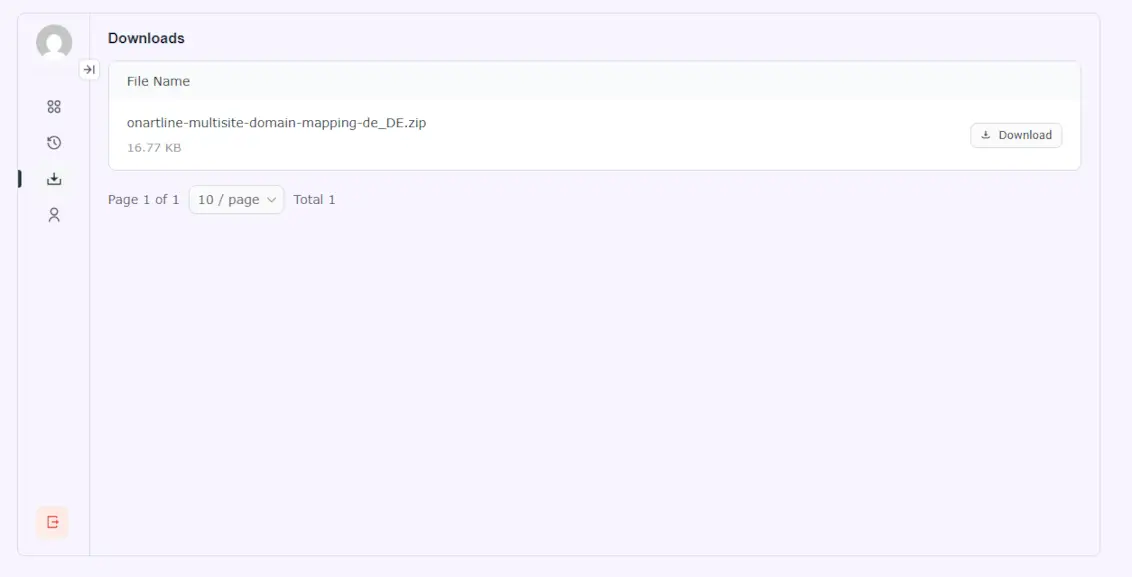
Lade die ZIP-Datei der gewünschten Sprache über my.onartline.com herunter. Die Datei enthält die Sprachdateien sowie eine install-readme.txt mit zusätzlichen Hinweisen.
Im Bereich Mein Konto kannst du die Datei unter Downloads anschliessend herunter laden.
Schritt 2: ZIP-Datei entpacken
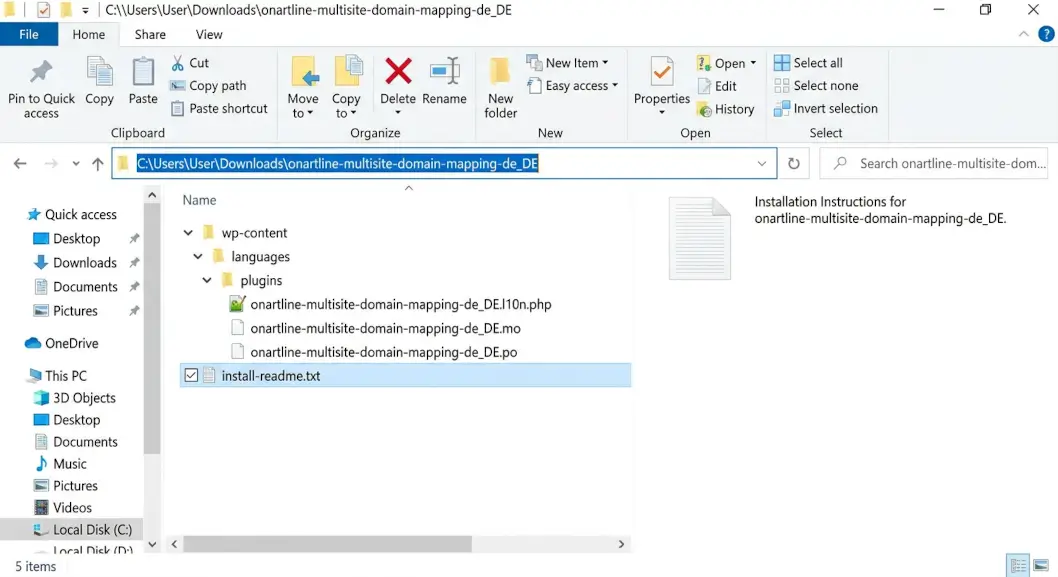
Entpacke die heruntergeladene ZIP-Datei auf deinem Computer. Du erhältst dabei den Ordner onartline-multisite-domain-mapping-de_DE. Darin findest du direkt die install-readme.txt sowie die Ordnerstruktur wp-content/languages/plugins/ mit den drei benötigten Sprachdateien (.po, .mo und .l10n.php). Diese Struktur zeigt dir bereits, an welcher Stelle die Dateien später auf deinem Server liegen müssen.
Schritt 3: Zielordner auf dem Server finden
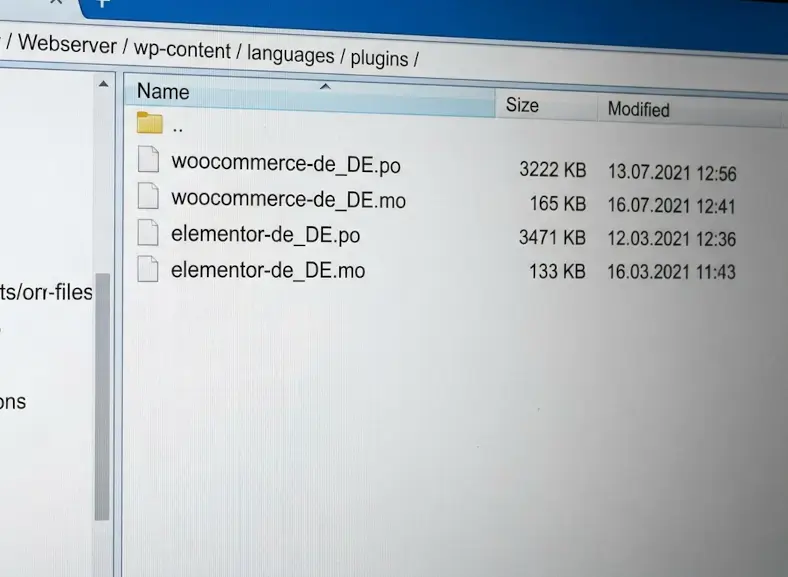
Verbinde dich per FTP oder über den Datei-Manager mit deinem Server und navigiere zu folgendem Ordner:
wp-content/languages/plugins/
Die gleichnamige Ordnerstruktur in der entpackten ZIP-Datei dient dir dabei als Orientierung.
Schritt 4: Sprachdateien hochladen
Lade alle drei Sprachdateien (.po, .mo und .l10n.php) aus dem Unterordner wp-content/languages/plugins/ der entpackten ZIP-Datei in den entsprechenden Ordner auf deinem Server hoch.
Schritt 5: Sprache aktivieren
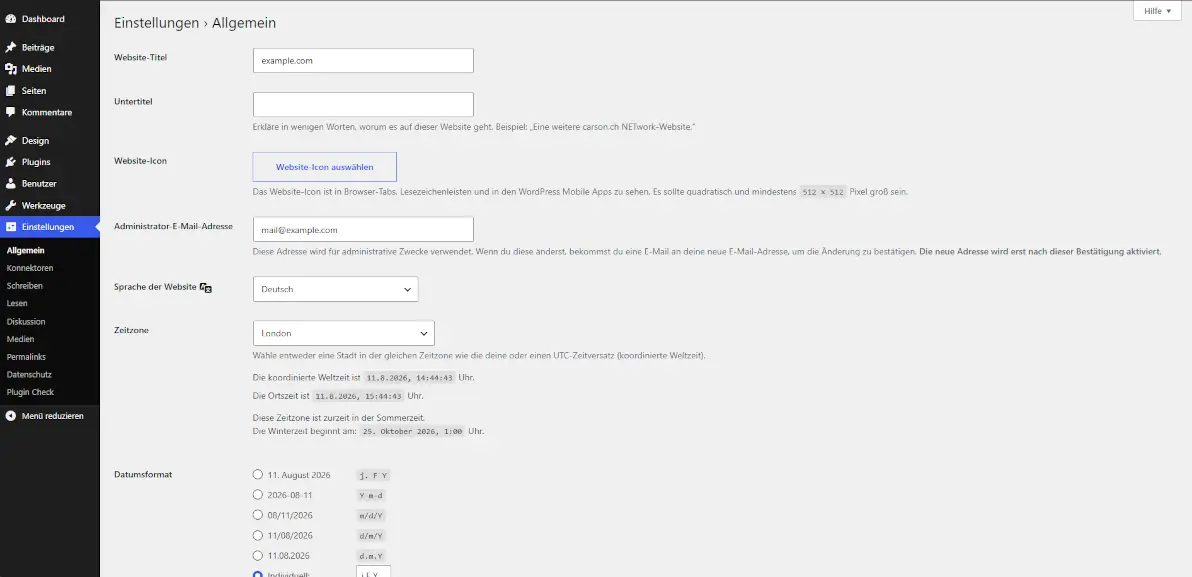
Gehe in deinem WordPress-Backend zu Einstellungen → Allgemein und stelle sicher, dass unter „Website-Sprache“ deine soeben installierte Sprache ausgewählt ist. Meistens ist dies bereits der Fall.
Schritt 6: Installation überprüfen
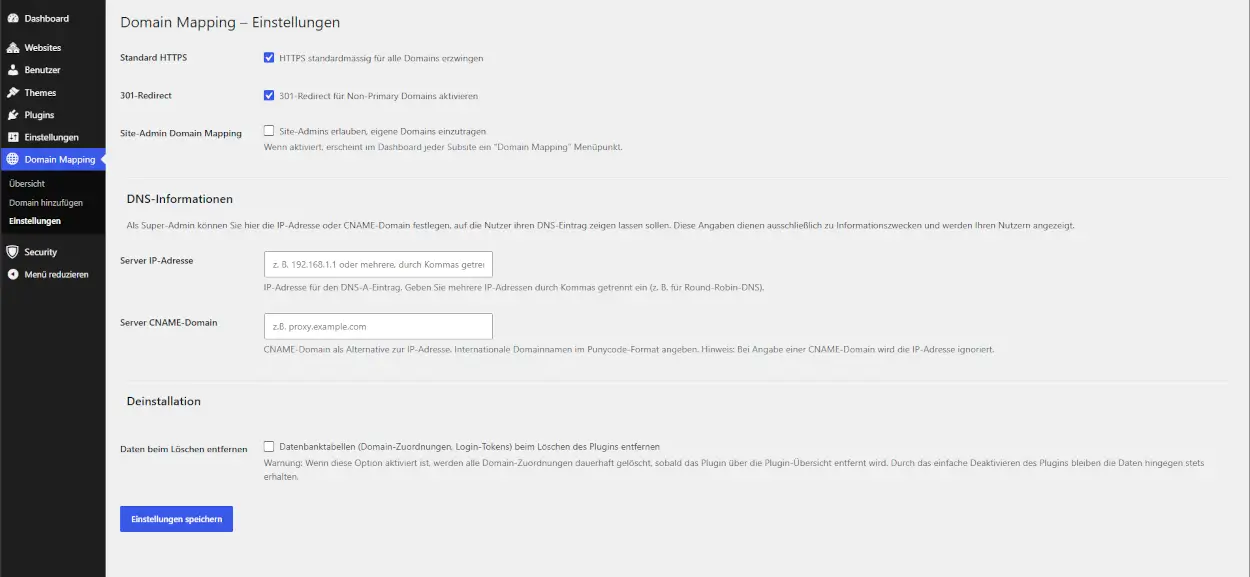
Öffne das Plugin im Backend und prüfe, ob die Menüs und Texte nun in der von dir installierten Sprache angezeigt werden.
Hinweis
Solltest du dir unsicher sein, wohin genau die Dateien hochgeladen werden müssen, findest du in der beigefügten install-readme.txt eine zusätzliche, ausführliche Beschreibung.
Häufige Fragen zur Installation von Sprachpaketen
Antwort: Prüfe, ob unter Einstellungen → Allgemein → Website-Sprache tatsächlich die passende Sprache ausgewählt ist. Denke auch daran die Spracheinstellungen in deinem Benutzerprofil zu prüfen.
Antwort: Ja, das ist problemlos möglich – WordPress lädt automatisch die Übersetzung, die zur jeweils aktiven Website-Sprache passt.
Support Falls beim Hochladen oder bei der Aktivierung Probleme auftreten, kannst du jederzeit ein Ticket über unser Support-Portal erstellen.